1 直播服务配置
OBS → 设置 → 直播。默认按 SRT 配置(赛事最常用),WebRTC / RTMP 仅赛事方要求时切换。
🔷 SRT 推流(默认方案) — 低延迟、抗丢包、安全性好,电竞赛事主流协议。
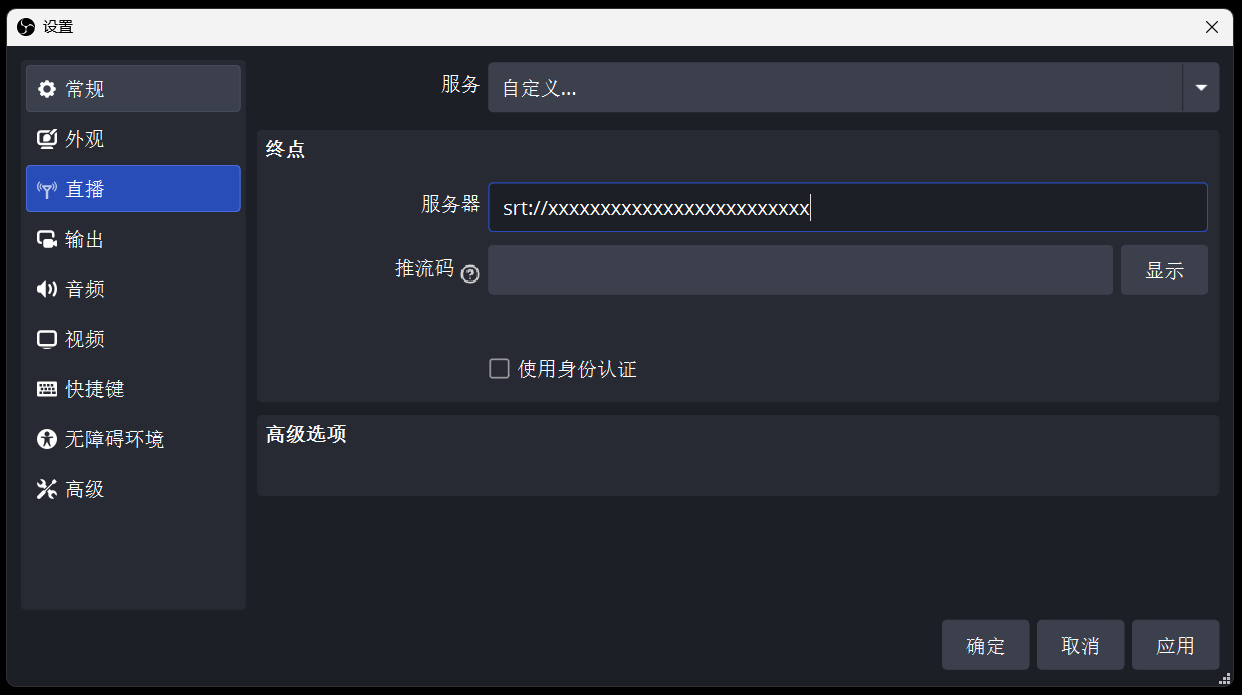
▲ SRT 推流:服务选「自定义」,服务器栏输入 SRT 地址,串流密钥留空。
| 参数 | 推荐值 | 为什么这么设 |
|---|---|---|
| 服务 | 自定义 | 选「自定义…」才能手动输入 SRT 地址(预设列表里没有 SRT 服务器)。OBS 需 ≥ v25.0。 |
| 服务器 | srt://域名:9000?streamid=… | 腾讯云固定用 9000 端口,完整格式 srt://推流域名:9000?streamid=#!::h=域名,r=live/流名,txSecret=…,txTime=…。端口和 streamid 缺一个都推不上。 |
| 推流码 | r=live/流名,txSecret=… | SRT 也有鉴权——填 streamid 中 r= 开头的部分,不是留空。地址含 txSecret/txTime,每路流都不同,不要手写,用 快速地址生成器 一键生成复制。 |
📘 官方文档:腾讯云 SRT 推流为 TS over SRT 模式,云端转封装为 RTMP,上行不额外收费;抗丢包强(50% 丢包率仍可稳定传输)。详见 SRT 协议推流官方文档。
💡 GOP / B 帧与推流协议无关:这俩是编码参数,随流传输、由拉流端决定——终点是快直播就按快直播设置(GOP 2s / B 帧 0),换成 RTMP / WHIP 推流也一样,一个字不用改。SRT 协议层另有传输缓冲参数
💡 GOP / B 帧与推流协议无关:这俩是编码参数,随流传输、由拉流端决定——终点是快直播就按快直播设置(GOP 2s / B 帧 0),换成 RTMP / WHIP 推流也一样,一个字不用改。SRT 协议层另有传输缓冲参数
latency(默认约 120ms),现场丢包严重时可在推流地址追加 &latency=200 加大缓冲,与编码设置无关。🟠 WebRTC 推流(WHIP) — 超低延迟方案,配置方式与 SRT 完全不同,仅赛事方要求时使用。下图为腾讯云 WebRTC 推流(tlive)示例。
WHIP 推流端点(固定地址,不随流变化):
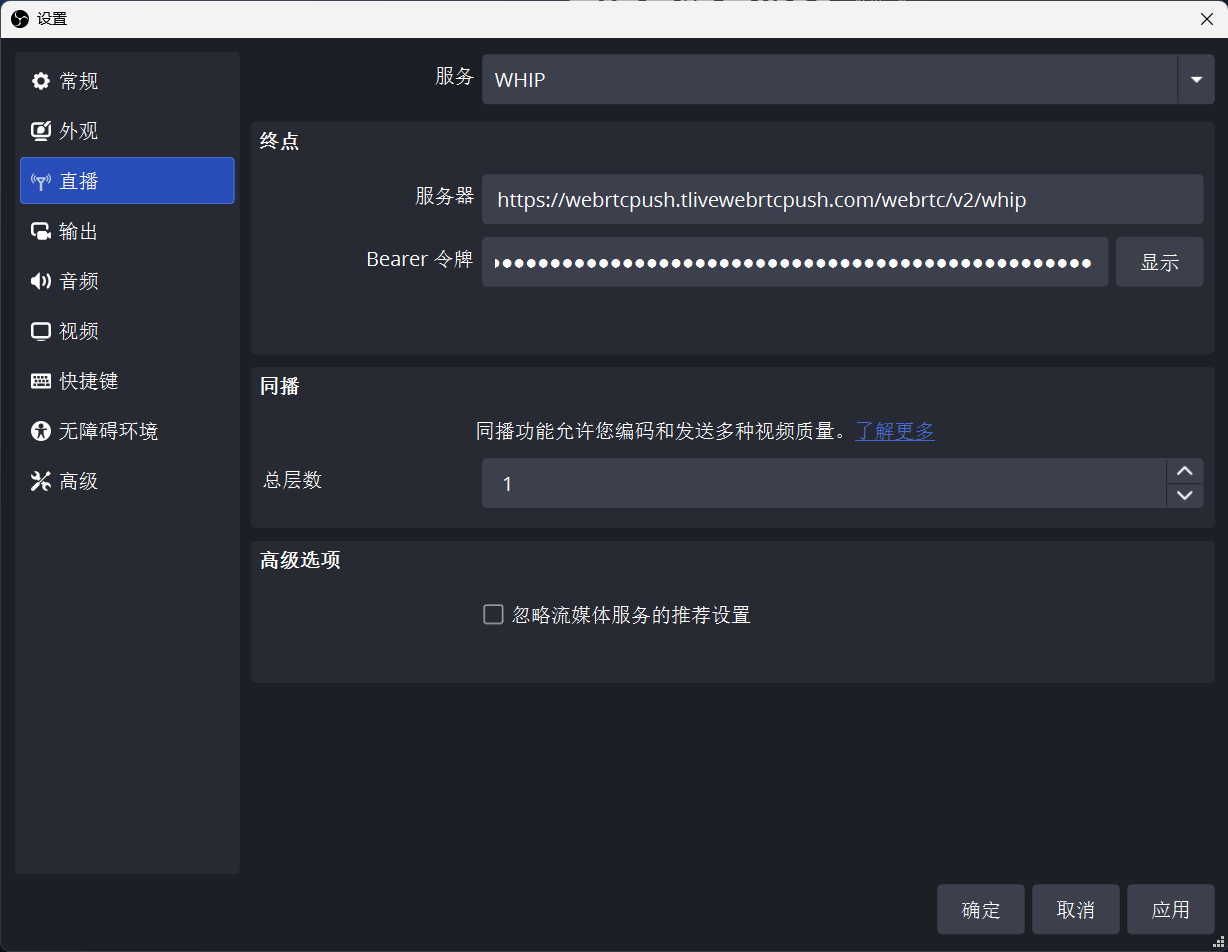
▲ WHIP 推流面板:服务选 WHIP,服务器填平台 WHIP 端点 URL,Bearer 令牌填平台鉴权令牌,同播层数保持 1。
| 参数 | 推荐值 | 为什么这么设 |
|---|---|---|
| 服务 | WHIP | WebRTC 推流必须把服务模式切为 WHIP。要求 OBS ≥ v30.0(禁用 v30.1.x,弱网会花屏;HEVC/AV1 编码需 v30.2+)。找不到 WHIP 选项 = 输出插件没装或版本过低。 |
| 服务器(终点) | WHIP 固定端点 URL | 腾讯云 WHIP 端点是固定地址,不会随直播流变化,用上方按钮一键复制粘贴即可。备用服务器(tlivewebrtcpush2.com)与主服务器结构相同,主服务器故障时切换使用。与 快速地址生成器 快捷工具栏中的地址一致。 |
| Bearer 令牌 | WebRTC 推流地址 | 官方定义:填生成的 WebRTC 推流地址,格式 webrtc://域名/live/流名?txSecret=…&txTime=…,地址生成器一键复制,粘贴后可点「显示」核对是否完整。 |
| 非 H.264 编码 | 默认不支持 | WebRTC 推流默认只支持 H.264;HEVC 需在推流地址加 &tx_hevc=true(VP8/VP9 同理)——我们不用,保持 H.264 即可。 |
| 同播 · 总层数 | 1 | 同播(Simulcast)会同时编码发送多档画质,普通直播单层即可;除非平台要求多档自适应清晰度,否则保持 1。 |
| 高级选项 | 默认,不勾选 | 「忽略流媒体服务的推荐设置」保持不勾——勾选后会无视平台下发的推荐参数,容易造成编码配置与平台不匹配。 |
⚡ 官方实测延时参考:WHIP 推流 + 快直播 Web 播放的端到端延时约 300~500ms(与第 9 节延迟矩阵实测口径一致)。
⚠ 编码器切换提示(必看):切换到 WHIP 后 OBS 会弹出「串流服务 "WHIP" 不支持编码器 "FFmpeg AAC",编码器将更改为 "FFmpeg Opus"」——点「是」让它切换即可,这是 WebRTC 标准要求。WHIP 推流本身输出 Opus,快直播 Web 端直接播放,连云端 AAC→Opus 转码费都省了;不要手动改回 AAC。
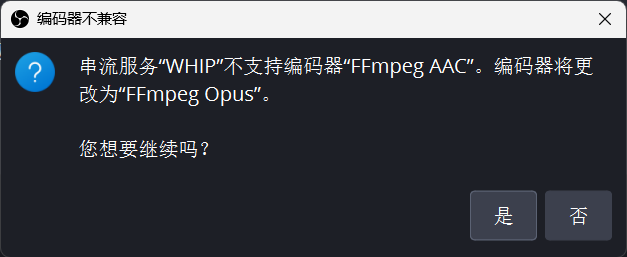
▲ 切换 WHIP 时的编码器不兼容弹窗:点「是」允许 OBS 把音频编码器从 AAC 切到 Opus。
🔵 RTMP 推流 — 不常用。除下列差异外,其余编码参数与 SRT 完全一致。
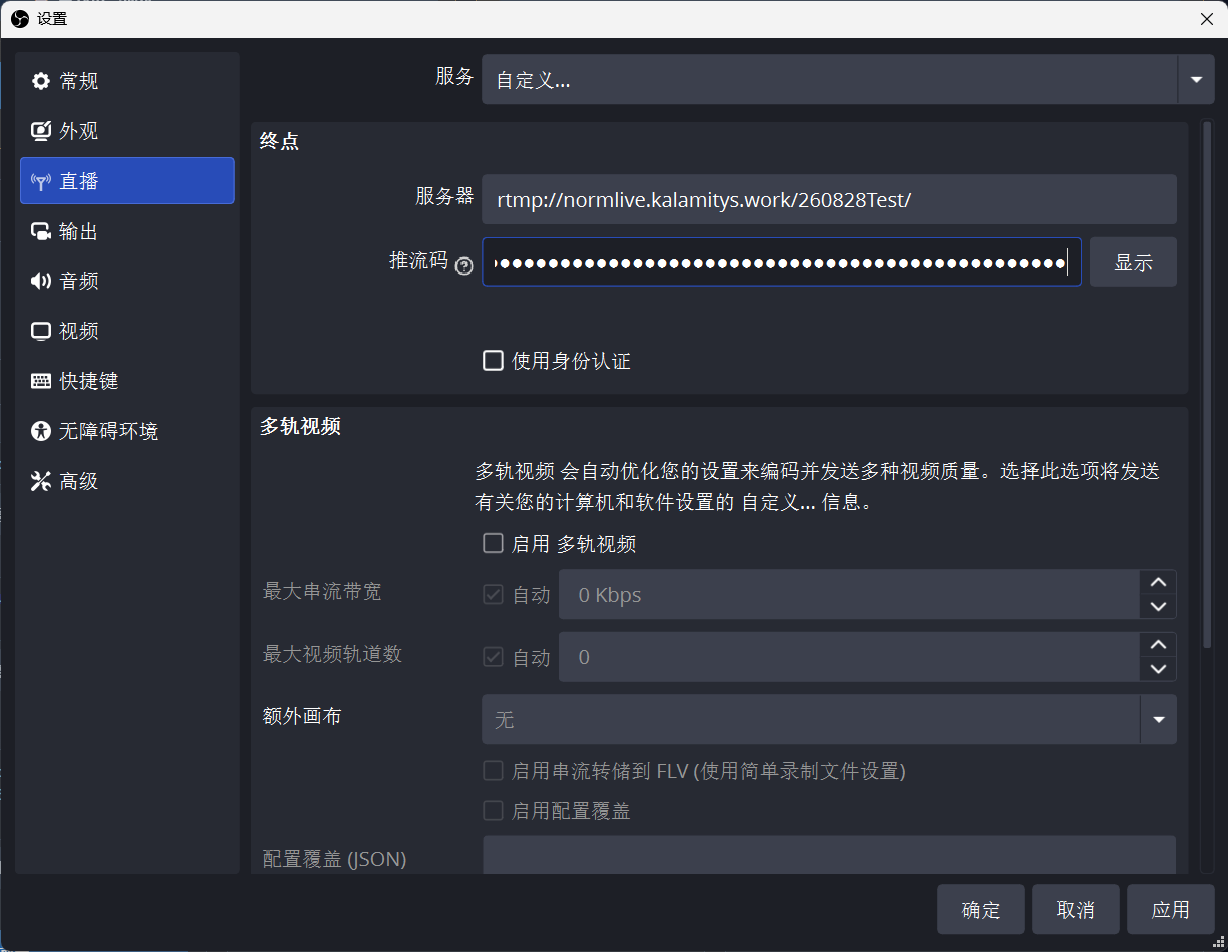
▲ RTMP 推流:服务选「自定义」,服务器填 rtmp:// 地址,串流密钥必填。「多轨视频」选项不需要考虑,保持默认即可。
| 参数 | 推荐值 | 为什么这么设 |
|---|---|---|
| 服务 | 自定义 | 同 SRT,选「自定义…」手动填地址。 |
| 服务器 | rtmp://地址 | 地址格式如 rtmp://xxx.xxx.xxx.xxx/live。 |
| 串流密钥 | 赛事方密钥 | RTMP 必须填串流密钥!这是与 SRT 最大的区别,不填推不上。密钥由赛事方分配。 |
💡 RTMP 的输出(串流/录像/音频)、音频、视频参数与 SRT 完全一致,继续按下方第 2~6 节配置。
2 推流编码参数
OBS → 设置 → 输出 → 高级 → 串流标签页。推流编码器只有 H.264 可用(HEVC 推流后拉流有 BUG)。
其中 码率 和 预设(P5 / P7) 需要根据比赛情况和硬件情况调整,每次都要确认,见下方档位面板;
GOP 2 秒 + B 帧 0 是全协议推流的固定约定(编码参数随流走、由拉流端快直播决定,SRT / WHIP / RTMP 均不变);
其余参数 OBS 默认值不可用,也必须按下表逐项设置好(见本节末尾详细说明)。
ℹ️ NVENC 预设体系(OBS 28.1 重构):旧版 OBS(≤27)的预设是「质量 / 性能 / 最高质量 / 低延迟 / 无损」这批名字;OBS 28.1 起重写为三个独立设置——预设(P1~P7,越大质量越高越慢)+ 调节(Tuning)+ 多次编码(Multipass),旧预设名已废弃。
• 调节(Tuning):高质量(直播/录制默认)/ 低延迟 / 超低延迟;OBS 31 新增「超高画质」仅适合实拍噪点素材,游戏内容别用(吞吐显著下降)
• OBS 31 新增(录制向):「VBR 目标质量」速率控制(带码率上限,介于 CQP 与 VBR 之间)、HEVC/AV1 的「B 帧作参考」(多 B 帧时官方推荐开启,无性能损失)
• 分帧编码(Split Encode)补充:仅 HEVC/AV1、仅 4070 Ti+(≥2 NVENC);快预设 + 高分辨率(>4K)时自动启用(高质量模式 P1~P2、低延迟模式 P1~P4);低码率下两半帧接缝可能可见
| 预设 | 定位 | 备注 |
|---|---|---|
| P1 | 最快 · 最低质量 | 多路并行推流等极限吞吐场景 |
| P2 | 快 | 4K+ 高分辨率(HEVC/AV1 + 多编码器卡)时自动触发分帧编码的档位 |
| P3 | 平衡偏快 | 老卡推流的折中档 |
| P4 | 平衡 | 对应旧版「性能/质量」中位档 |
| P5 | 较快 · 较高质量 | 我们单编码器卡的推流档 |
| P6 | 较慢 · 质量更好 | NVIDIA 官方直播指南推荐档(P6 + 高质量调节 + 单次/二次编码) |
| P7 | 最慢 · 最佳质量 | 我们双编码器卡的推流档 / 录制固定档 |
• OBS 31 新增(录制向):「VBR 目标质量」速率控制(带码率上限,介于 CQP 与 VBR 之间)、HEVC/AV1 的「B 帧作参考」(多 B 帧时官方推荐开启,无性能损失)
• 分帧编码(Split Encode)补充:仅 HEVC/AV1、仅 4070 Ti+(≥2 NVENC);快预设 + 高分辨率(>4K)时自动启用(高质量模式 P1~P2、低延迟模式 P1~P4);低码率下两半帧接缝可能可见
✏️ 选预设档位必改(初值按编码器数量定,实际切哪档以压力测试为准)
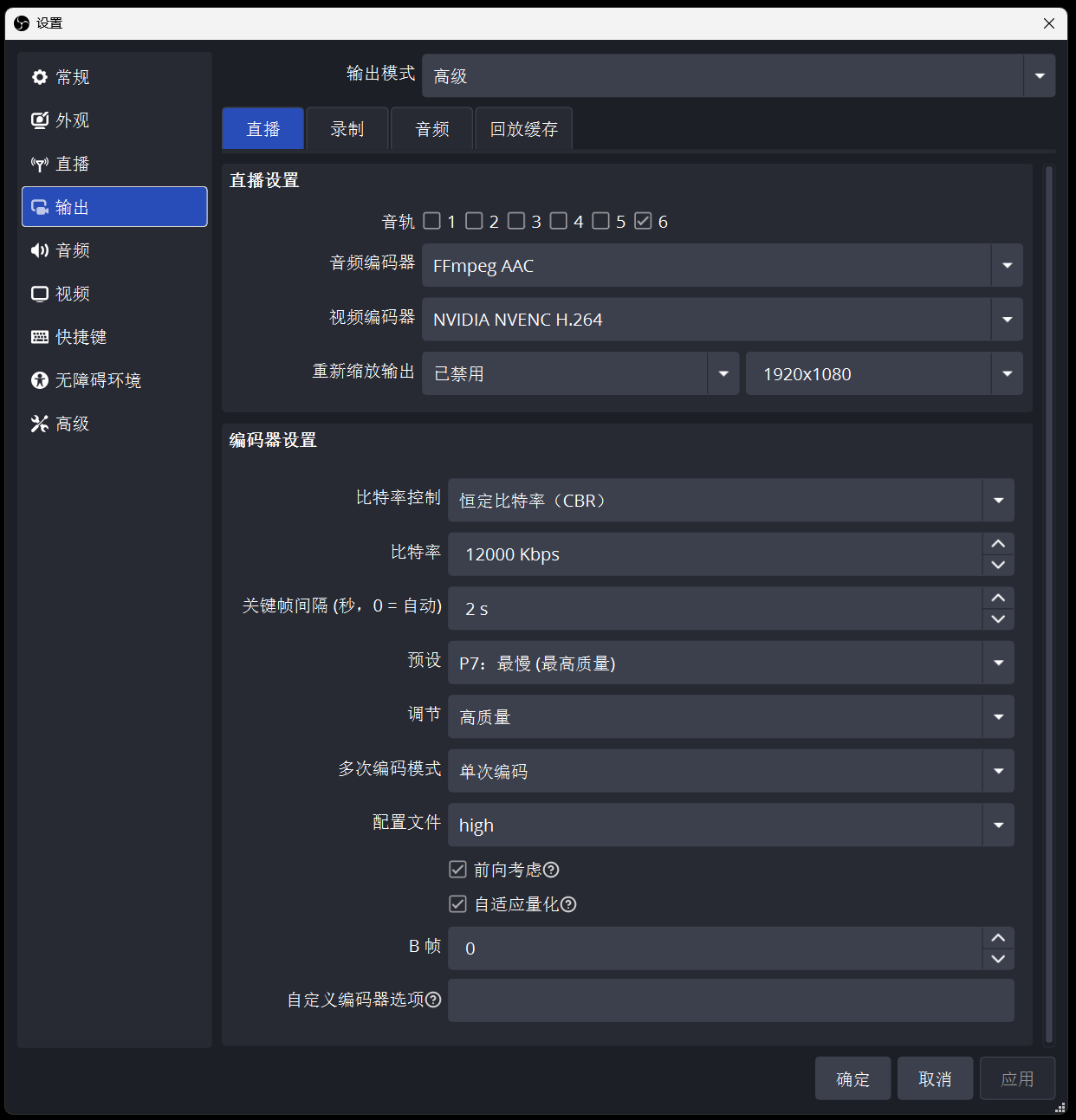
▲ P7 档位(RTX 50 系 2× NVENC)面板对照。口诀:H.264 / CBR / 12000 / 关键帧 2s / 预设 P7 / B 帧 0。
| 参数 | 推荐值 | 为什么这么设 |
|---|---|---|
| 预设必改 | P7(最高质量) | 双编码器起步直接拉 P7;最终切哪档以实际压力测试为准(负荷表),推流+录制并行时尤其要压测确认。 |
| 码率必改 | 10000~12000 Kbps | 按上行带宽在 10~12M 里选;默认 1500/2500 糊成马赛克。 |
| 适用显卡 | 50 系全系 / 40 系 4070 Ti+ | 5070 Ti / 5080 / 5090、4070 Ti / 4080 / 4090 均为 2× NVENC;50 系单 NVENC 型号(5070/5060 等)请切 P5 档。 |
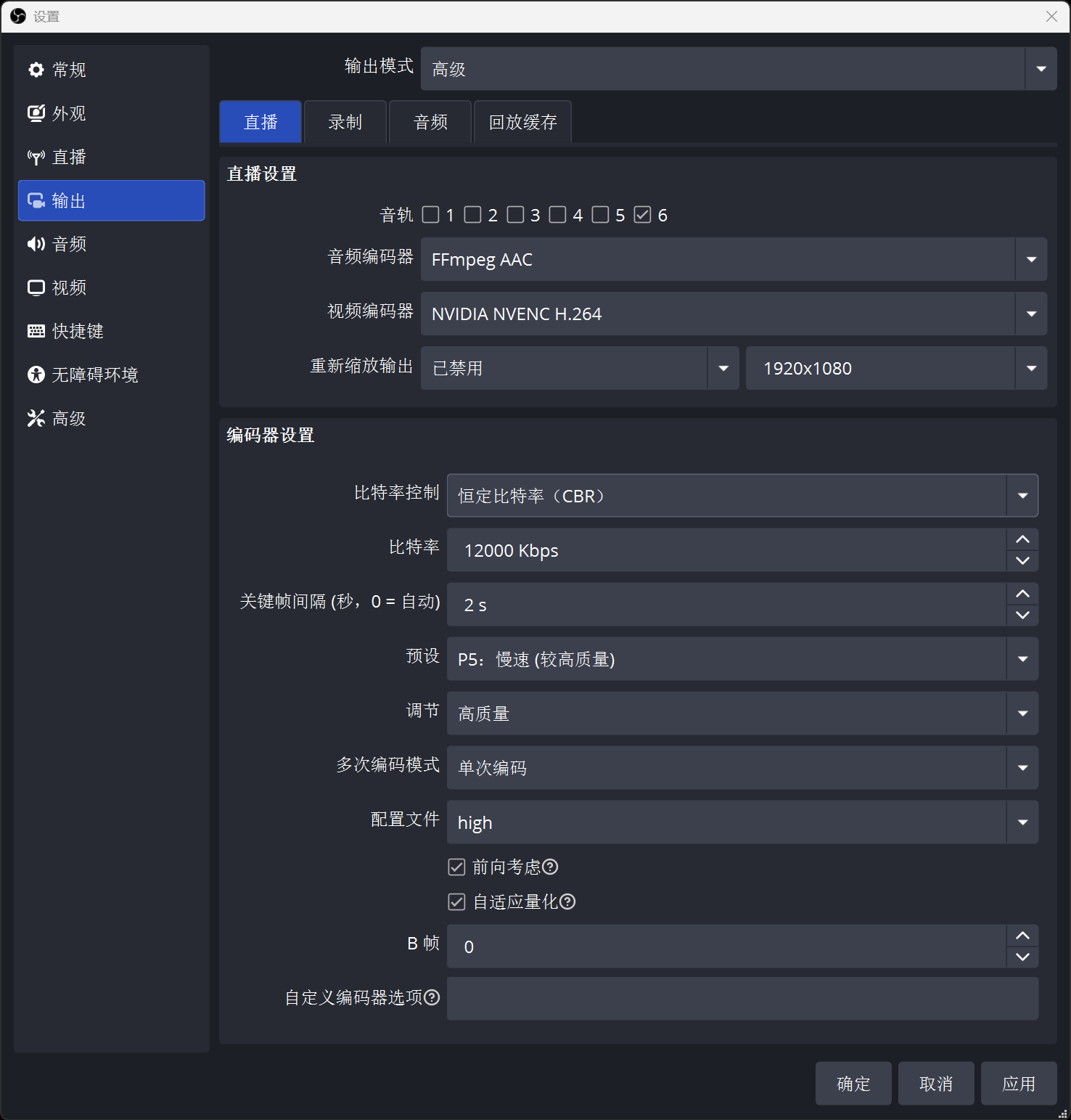
▲ P5 档位面板对照(1× NVENC)。口诀:H.264 / CBR / 10000~12000 / 关键帧 2s / 预设 P5 / B 帧 0。
| 参数 | 推荐值 | 为什么这么设 |
|---|---|---|
| 预设必改 | P5(推荐)/ P6 | 单编码器要留余量,P7 会过载丢帧。纯推流可试 P6;切哪档以实际压力测试为准(负荷表),推流+录制并行必须压测。 |
| 码率必改 | 10000~12000 Kbps | 同 P7 档:按上行带宽选 10~12M。 |
| 适用显卡 | 40 系 4070 及以下 / 30 系 / 20 系 | 全系 1× NVENC;与 HEVC 录制并行前查 负荷表。 |
📄 其余参数必设(默认设置不行,必须逐项按下表设置)
| 参数 | 推荐值 | 备注 |
|---|---|---|
| 视频编码器 | NVIDIA NVENC H.264 | H.264 / HEVC 都能推,但 HEVC 拉流端有 BUG → 只能 H.264。也别选 x264,会吃满 CPU 导致游戏丢帧。 |
| 速率控制 | CBR | 直播必须恒定码率;VBR 遇网络波动瞬间爆码率,直接卡顿。 |
| 关键帧间隔(GOP) | 2 秒固定 | 全协议统一约定:官方建议 1~2 秒,默认 0(自动)要手动改 2;GOP 过大 → 快直播延迟高、观众进来黑屏好几秒。任何推流协议下不变。 |
| B 帧 | 0固定 | 全协议统一约定:官方明确快直播 Web 方案不支持 B 帧解码——推流带 B 帧云端会自动转码去掉,白花延迟 + 转码费,推流端直接关最干净。任何推流协议下不变。 |
| 调节(Tuning) | 高质量 | 推流延迟主要看网络,不差这几毫秒,画质优先。 |
| 多次编码模式 | 单次编码 | Two-Pass 画质提升极小,还白白增加编码延迟。 |
| 分割编码(SFE) | —(H.264 无效) | 把单帧拆给多个 NVENC 并行,但仅 HEVC / AV1 支持,H.264 不适用——我们推流用 H.264,此选项开了也没效果,保持默认即可(5070 Ti 以上卡才会显示)。 |
| 配置文件 | high | H.264 High Profile,压缩效率最高、播放器全兼容。 |
| 前向考虑(前瞻) | ✅ 开启 | 预分析画面动态分码率,电竞高速画面提升明显。 |
| 自适应量化(AQ) | ✅ 开启 | 心理视觉优化:平坦区多给码率、纹理区适度压,观感更好。 |
| 自定义编码器选项 | 留空 | GUI 选项已够用,手填参数翻车率高。 |
| 音频编码器 | FFmpeg AAC | SRT / RTMP 只认 AAC;快直播 Web 端不支持 AAC,会触发云端 AAC→Opus 转码(收转码费)。改用 WHIP 推流则本身输出 Opus,零转码。 |
| 音频码率 | 320 Kbps | 默认 160 听感发闷,现场解说 + 音效细节多,直接给 320。 |
| 音轨 | 6 | 团队约定:音轨 6 = 总输出。推流无声先查这里。 |
3 录制编码参数
OBS → 设置 → 输出 → 高级 → 录像标签页。团队录制分工:
导播机(6 TB 专用录制盘)用 CQP 20/18 画质优先;
普通 OB 优先腾讯云云端录制,本地归档用 VBR 40~60 Mbps;
有画质需求用 CQP,极限测试/母带才用无损。三种模式详解见下方切换。
⚠ 默认不开启录制。没有强制要求不要开——录制额外占用编码资源和硬盘 I/O。以下参数仅在需要录制时配置。
☁️ 普通 OB 首选云端录制:腾讯云直播控制台 → 功能配置 → 创建录制模板并绑定推流域名,推流自动录制成文件存入 COS,本地 OBS 不用开录制。费用 = 录制时长 + COS 存储,赛后从 COS 下载。本地录制仅作备份或无云端权限时使用。
🎯 CQP(固定质量)模式 — 画质优先方案,适合导播机等有专用大容量录制盘的场景(如 6 TB 录制盘)。画质恒定,码率随画面复杂度浮动;CQP 20 = 视觉无损甜点,1080p60 约 30~50 Mbps,1 小时约 15~25 GB。
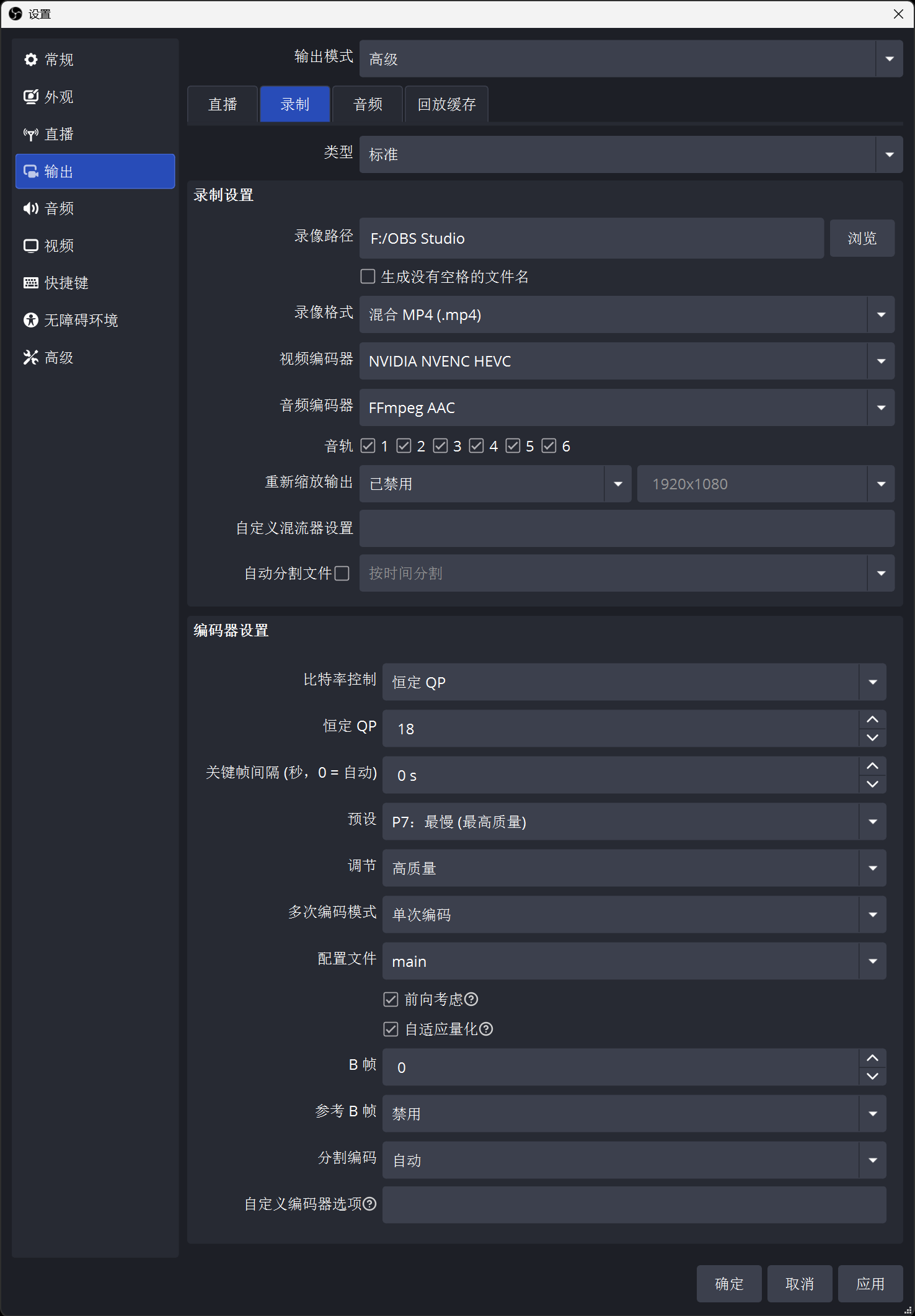
▲ CQP 模式面板对照(RTX 5080 实截):NVENC HEVC / CQP 20 / P7 / 关键帧 0 / main / B 帧 2~4 / 混合 MP4。「分割编码」仅 5070 Ti 以上多 NVENC 卡显示。
| 参数 | 推荐值 | 为什么这么设 |
|---|---|---|
| 编码器 | NVIDIA NVENC HEVC | 录制用 HEVC (H.265) 而非 H.264——同码率画质高 30~50%,且 RTX 40/50 双编码器可同时推流 H.264 + 录制 HEVC 互不干扰。 |
| 速率控制 | CQP | 固定质量模式。录制追求画质稳定而非码率可控,CQP 值越低画质越好、文件越大。与推流的 CBR 不同——录制不需要恒定码率。 |
| CQP 级别 | 20(基线)/ 18(画质优先) | 20 = 视觉无损甜点、团队统一基线;18 = 再高一档,肉眼与 20 几乎无差但文件约 +30~50%,追求极致存档可用。22 以上细节开始丢失。 |
| 预设 | P7(最慢) | 录制不在乎几毫秒编码延迟,选 P7 追求最高压缩效率,RTX 40/50 多编码器完全扛得住。 |
| 关键帧间隔 | 0(自动) | 录制不需要固定关键帧(那是推流平台的要求),设 0 让编码器自行决定最优 GOP 结构,压缩效率最高。注意与推流的「必须 2s」相反,别搞混。 |
| 调节(Tuning) | 高质量 | 同推流,选高质量,不选低延迟。 |
| 多次编码模式 | 单次编码 | CQP 恒定质量、不看码率预算,Two-Pass 的预分析没有收益,白白增加编码器占用。 |
| 配置文件 | main | 不要选 main10,会导致 OBS 崩溃!当前采集均为 8-bit 色彩,main 完全足够。 |
| 前瞻 | ✅ 开启 | 预分析 + 动态码率分配,CQP 模式下同样有效,对电竞快速画面提升明显。 |
| 心理视觉调整 | ✅ 开启 | 主观画质优化,高频纹理区域(草丛、文字)更清晰。 |
| 最大 B 帧 | 2 ~ 4 | 录制可以开 B 帧提高压缩率(与推流 B 帧必须 0 不冲突)。剪辑为主建议 2(逐帧精确定位),纯存档可开 4(压缩率更高)。OBS 31+ 录制 HEVC 时建议开「B 帧作参考」:轻微提升画质、无性能损失,官方对多 B 帧场景明确推荐。 |
| 录像格式 | 混合 MP4(30.2+) | OBS 30.2+ 默认格式,专治传统 MP4「断电报废」大坑:分片写入、崩溃可恢复(帮助 → 修复不完整的录像),收尾时自动 soft-remux 成标准 MP4——PR 直接导入免转封装、支持多音轨/HEVC/章节标记。老版 OBS 才退回 MKV + 转封装工作流。 |
| 分割编码(SFE) | 自动 / 按卡定档 | 把单帧拆给多个 NVENC 并行编码,仅 HEVC / AV1 有效(H.264 无效),仅 2× NVENC 以上才显示此选项。档位上限:5070 Ti / 5080 = 双向 · 5090 = 三向 · RTX PRO 6000 = 四向。录制 HEVC 时生效,吞吐上限更高。 |
💡 录像保存路径:单独指定一块 SSD 做录像盘,不与系统/游戏同盘。1080p60 HEVC CQP20 码率约 30~50 Mbps 浮动,1 小时约 15~25 GB,确保空间充足。
📊 VBR(可变码率)模式 — 普通 OB 本地归档首选:赛后查 OB 视角、PR 赛后剪辑。画质够剪辑、文件大小可控(40~60 Mbps ≈ 18~27 GB/小时)。设定目标码率,编码器在画面简单时降码率、复杂时不超过上限。
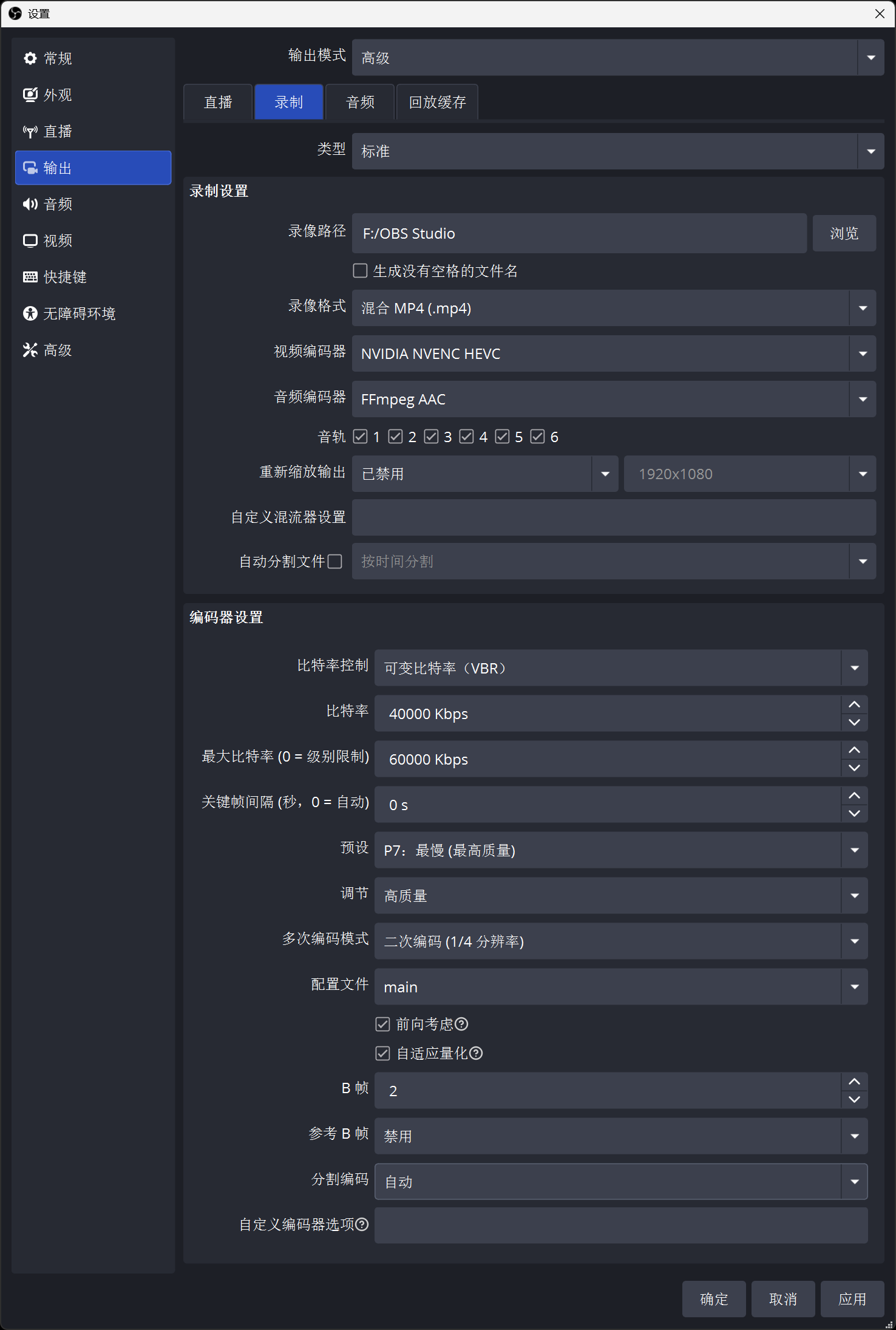
▲ VBR 模式面板对照:NVENC HEVC / VBR / 二次编码 / 关键帧 0 / main / B 帧 2~4 / 混合 MP4。
| 参数 | 推荐值 | 为什么这么设 |
|---|---|---|
| 编码器 | NVIDIA NVENC HEVC | 同 CQP 模式,录制首选 HEVC。 |
| 速率控制 | VBR | 可变码率模式。与 CQP 不同,VBR 以码率为目标而非质量——设定一个码率上限,编码器在保证不超过的前提下动态分配。适合需要预估文件大小的场景。 |
| 目标码率 | 40000~60000 Kbps | 1080p60 HEVC 下 40~60 Mbps 是电竞 OB 录制的优质区间(≈ CQP 18~20 实际水平);硬盘紧张可降到 30,80 Mbps 近无损。设太低(<20 Mbps)复杂画面会出色块。追求更高清晰度且使用 OBS 31+,可改用 CQVBR 模式(见切换面板)。 |
| 最大码率上限 | 目标 × 1.5~2 倍 | 目标 40~60 时上限设 80~100 Mbps。画面剧烈变化时的瞬时峰值,设太低复杂场景画质崩,设太高失去 VBR 控文件大小的意义。 |
| 预设 | P7(最慢) | 同 CQP 模式,P7 最高压缩效率。 |
| 多次编码模式 | ✅ 二次编码 | VBR 场景 Two-Pass 收益明显:第一遍预分析画面复杂度、提前规划码率——复杂场景少崩坏、码率更贴目标,文件大小也更好预测。录制是离线任务不在乎延迟,与推流用单次正好相反。P7 + 二次编码占用上升,推录并行或单编码器先压测,不行退回单次。 |
| 关键帧间隔 | 0(自动) | 同 CQP 模式,录制不需要固定 GOP。 |
| 调节(Tuning) | 高质量 | 同 CQP 模式。 |
| 配置文件 | main | 同样不要选 main10。 |
| 前瞻 | ✅ 开启 | VBR 模式下前瞻尤为重要——编码器需要预判画面复杂度来分配码率,关闭会导致码率分配不合理。 |
| 心理视觉调整 | ✅ 开启 | 同 CQP 模式,主观画质优化。 |
| 最大 B 帧 | 2 ~ 4 | 同 CQP 模式,B 帧提高压缩率。 |
| 录像格式 | 混合 MP4(30.2+) | 同 CQP 模式:断电可恢复 + PR 直读免转封装。 |
💡 VBR vs CQP 选择建议:日常录制用 CQP(画质恒定);需要预估文件大小或限制存储空间时用 VBR。VBR 画质略逊于同码率 CQP,因为 VBR 会在简单画面省码率、复杂画面不一定补回来。
🚀 CQVBR(目标质量 VBR)模式 — OBS 31+ 新增速率控制,CQP 的画质导向 + 码率上限兜底的组合:清晰度优先且文件可控的最优解。适合追求清晰度、又担心极端画面码率失控的场景(如 1080p60 高动态观战画面)。需要 OBS 31+。
| 参数 | 推荐值 | 为什么这么设 |
|---|---|---|
| 编码器 | NVIDIA NVENC HEVC | 同 CQP 模式,录制首选 HEVC。 |
| 速率控制 | VBR(目标质量) | OBS 31+ 新增模式(JSON 值 CQVBR):像 CQP 一样锚定质量目标,但额外允许设一个最大码率上限兜底——正常内容画质与 CQP 一致,极端复杂画面码率也不会失控。 |
| 目标质量 | 20 | 对应 QP 刻度 0~51(0 自动),越低越清晰。20 = 视觉无损甜点;追求极致可用 18(文件约 +30~50%)。经验规律:数值每 ±6,码率大致翻倍/减半。 |
| 最大码率上限 | 100000 Kbps(100 Mbps) | 1080p60 目标质量 20 的实际码率约 30~50 Mbps,上限 100M 正常内容基本触发不到,是极端画面(爆炸/烟雾/满屏特效)的安全网。硬盘充裕可给 120M。 |
| 预设 | P7(最慢) | 同 CQP 模式,P7 最高压缩效率。 |
| 关键帧间隔 | 0(自动) | 同 CQP 模式,录制不需要固定 GOP。 |
| 调节(Tuning) | 高质量 | 同 CQP 模式。 |
| 配置文件 | main | 同样不要选 main10(旧版 OBS 崩溃)。 |
| 前瞻 | ✅ 开启 | 同 CQP 模式。 |
| 自适应量化(AQ) | ✅ 开启 | 同 CQP 模式。 |
| 最大 B 帧 | 2 ~ 4 | 同 CQP 模式,B 帧提高压缩率。 |
| 参考 B 帧 | 每一帧 | OBS 31+ 新选项(仅 HEVC/AV1):让 B 帧进入参考帧池,缩短参考距离、进一步提升压缩效率,官方明确推荐且无性能损失。旧版 OBS 无此选项。 |
| 录像格式 | 混合 MP4(30.2+) | 同 CQP 模式,断电可恢复 + PR 直读。 |
💡 四种录制模式怎么选(OBS 31+):CQP = 画质恒定、码率完全不设防(最稳,文件偶尔偏大);CQVBR = CQP 画质 + 极端封顶(清晰度优先首选);VBR = 码率导向(仅当需要精确预估文件大小时使用);无损 = 测试/母带专用。
💎 无损模式 — 每一帧完整保留,零画质损失。码率极高(1080p60 约 400~600 Mbps),对编码器和硬盘都是严峻考验。定位:编码器/存储极限压力测试、极限画质回放检查,以及素材采集、后期母带等特殊场景。不要用于日常录制!
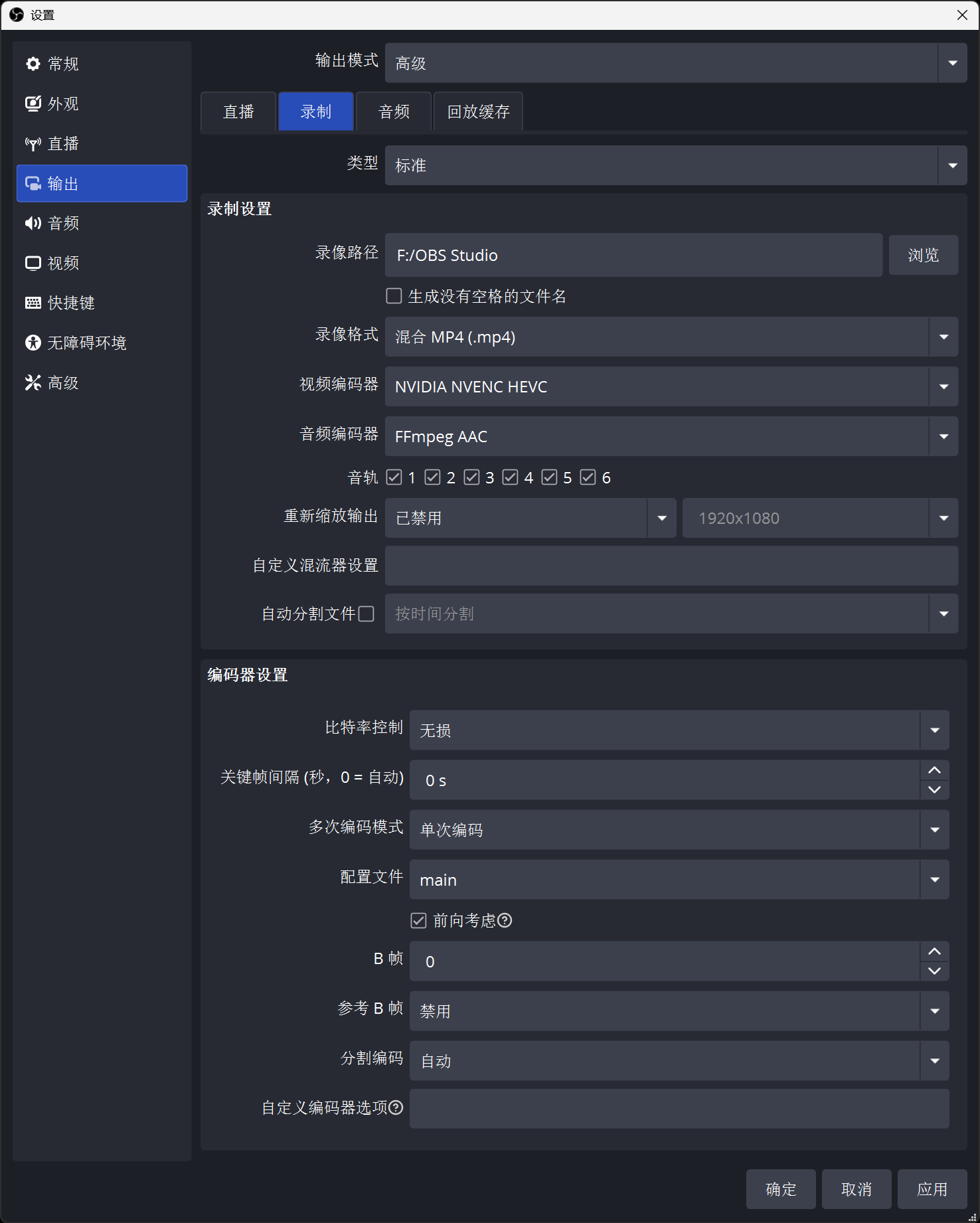
▲ 无损模式面板对照:NVENC HEVC / 速率控制「无损」/ 关键帧 0 / main / B 帧 0 / 混合 MP4(前瞻 / 心理视觉自动禁用)。
| 参数 | 推荐值 | 为什么这么设 |
|---|---|---|
| 编码器 | NVIDIA NVENC HEVC | 无损录制必须用 HEVC——H.264 无损码率更高且 NVENC H.264 无损支持不如 HEVC 完善。 |
| 速率控制 | 无损(Lossless) | OBS 速率控制下拉选「无损」。编码器跳过量化步骤,每帧完整保留原始像素信息,零画质损失。与 CQP/VBR 完全不同——不设码率或 CQP 值。 |
| 预设 | P7 / P5 | 双编码器选 P7;单编码器建议降 P5——无损模式编码器负荷远高于 CQP/VBR,单编码器 P7 可能过载。具体负荷参考 负荷表 HEVC 无损列。 |
| 关键帧间隔 | 0(自动) | 自动 GOP 压缩率最优,测试录制不需要固定 GOP。唯一例外:回放时要在播放器里频繁拖动/逐帧检查画面,可手动设 1~2 秒改善 seek,代价是文件更大。 |
| 调节(Tuning) | 高质量 | 同其他录制模式。 |
| 多次编码模式 | 单次编码 | Two-Pass 第一遍是为码率分配做预分析的——无损根本不做码率分配,预分析零收益,还白抢 NVENC 占用(无损本身负载已顶格)。OBS 选「无损」后该选项通常被忽略/禁用。 |
| 配置文件 | main | 同样不要选 main10。 |
| 前瞻 | ❌ 关闭 | 无损模式不需要码率分配(每帧全量保留),前瞻无意义且增加延迟。OBS 选「无损」时通常自动禁用。 |
| 心理视觉调整 | ❌ 关闭 | 无损模式不进行任何量化压缩,心理视觉优化无意义。OBS 选「无损」时通常自动禁用。 |
| 最大 B 帧 | 0 | B 帧省码率靠「双向预测 + 量化压掉小残差」,无损没有量化,收益趋近零;编码复杂度和参考帧内存反而增加。OBS 选「无损」时 B 帧选项通常被禁用,保持 0 最安全。 |
| 录像格式 | 混合 MP4(30.2+) | 同其他模式,断电可恢复;分片写入对超大文件同样友好。老版 OBS 退回 MKV。 |
💾 无损录制存储写入需求
| 规格 | 经验码率 | 写入压力 | 最低存储要求 |
|---|---|---|---|
| 1080p 60fps | 400~600 Mbps | 低(50~75 MB/s) | SATA SSD |
| 1080p 120fps | 800~1200 Mbps | 中(100~150 MB/s) | NVMe SSD |
| 4K 60fps | 1.5~2.5 Gbps | 高(190~310 MB/s) | PCIe 3.0×4 NVMe |
| 4K 120fps | 3 Gbps+ | 极高(≥375 MB/s) | PCIe 5.0 NVMe(PCIe 4.0 实测顶不住) |
⚠ 无损录制不仅考验编码器性能,硬盘写入速度同样是关键瓶颈。实测务必同时监控磁盘占用。编码器负荷参考 hardware_ref 负荷表。
⚠ 4K 120fps 无损测试暂时搁置:RTX 5080 编码器理论上能胜任,但当前无 PCIe 5.0 存储设备,硬盘写入瓶颈导致无法完成有效测试(非编码器性能问题)。
4 音频设置
OBS → 设置 → 音频
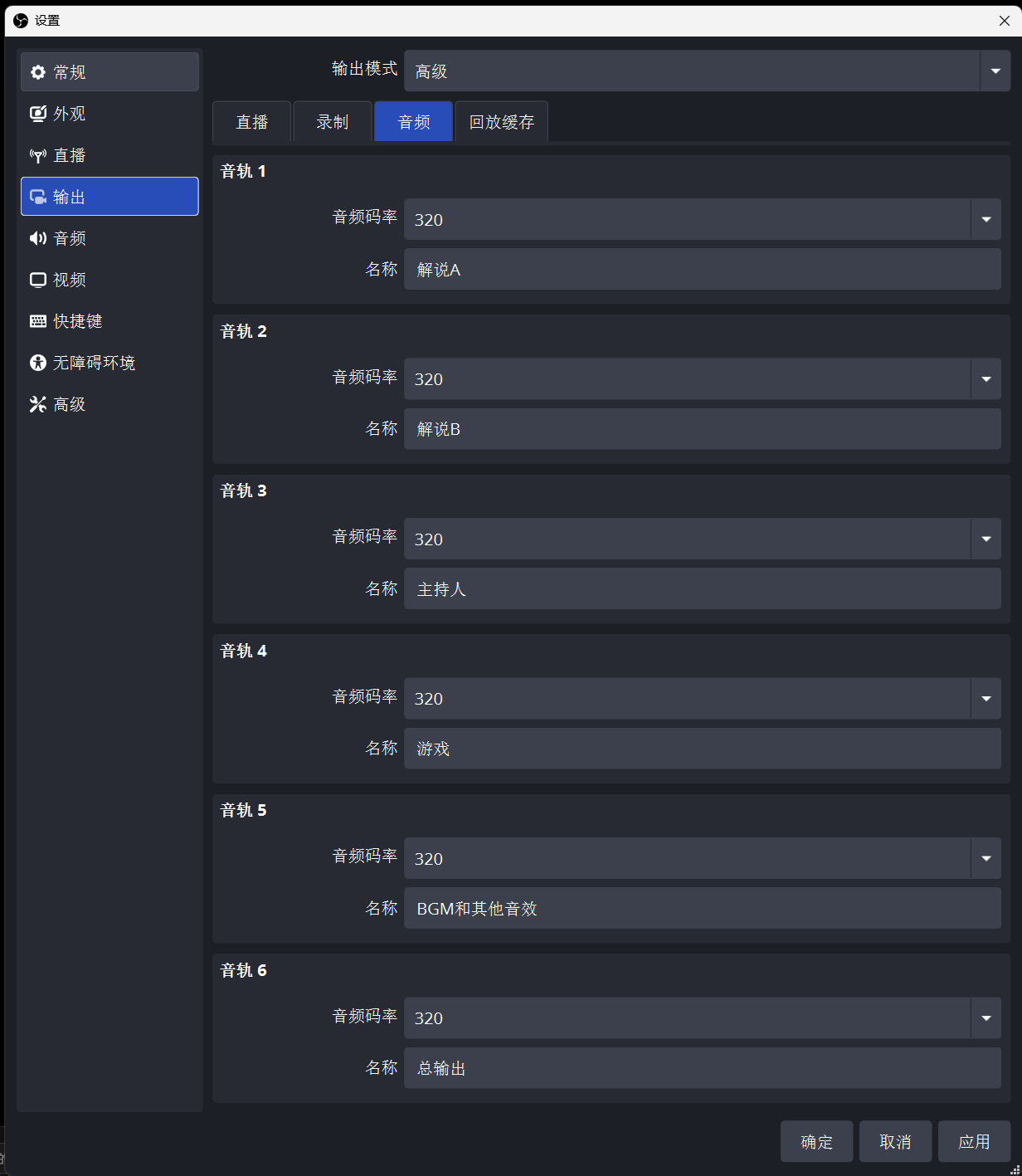
▲ 输出 → 音频标签页:音频码率设为 320 Kbps(对应推流表中的音频码率项)。
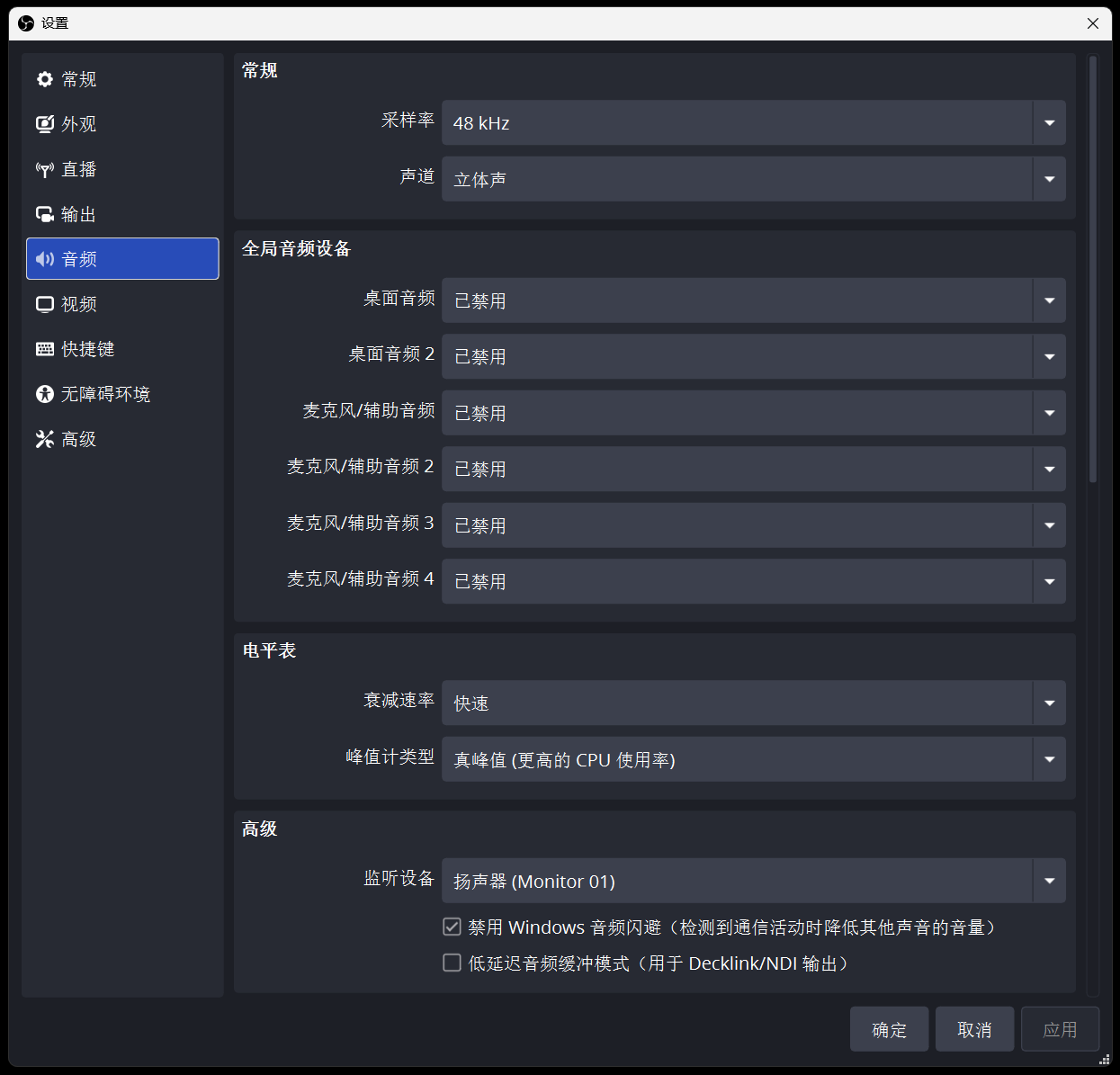
▲ 音频设置面板:采样率 48kHz / 立体声 / 全局设备全部禁用 / 真峰值。
| 参数 | 推荐值 | 为什么这么设 |
|---|---|---|
| 采样率 | 48 kHz | 专业广播标准采样率,直播推流统一 48k。44.1 kHz 是 CD 时代标准,不要用。 |
| 声道 | 立体声 | 电竞直播立体声即可,没有 5.1/7.1 环绕声需求。 |
| 全局音频设备 | 全部禁用 | 桌面音频、麦克风/辅助音频全部设为禁用!需要的音频在场景中单独添加「音频输入/输出采集」源。全局设备开着容易混入系统提示音、聊天软件声音。 |
| 电平表 — 峰值计类型 | 真峰值 | 选「真峰值(True Peak)」而非「采样峰值」。真峰值能检测 DAC 转换后可能出现的削波,更准确反映实际响度,避免爆音。 |
5 视频设置
OBS → 设置 → 视频
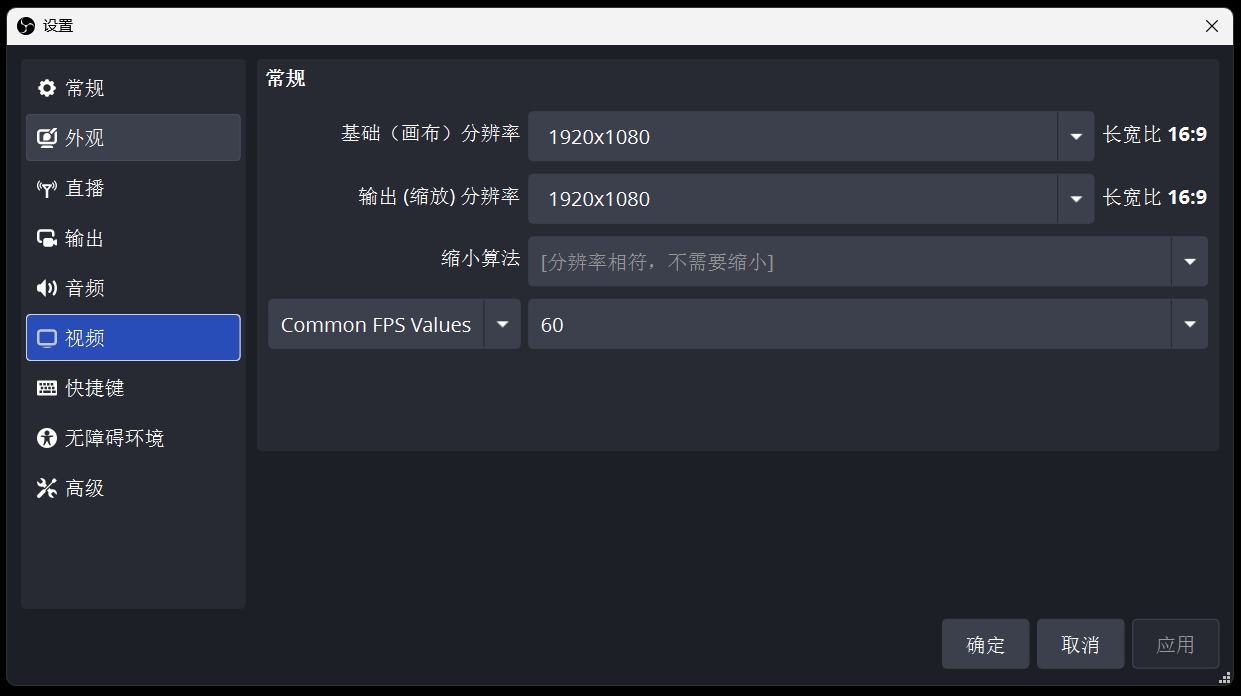
▲ 视频面板:基础分辨率 = 输出分辨率 = 1920×1080,FPS 选 60。
| 参数 | 推荐值 | 为什么这么设 |
|---|---|---|
| 基础(画布)分辨率 | 1920×1080 | 即使显示器是 2K/4K,画布也设 1080P。这是最终推流分辨率,统一输出保证观众体验一致。 |
| 输出(缩放)分辨率 | 1920×1080 | 与画布一致、不做缩放,避免二次缩放带来的画质损失和性能开销。 |
| FPS | 60 | 电竞必须 60 帧。30 帧在快速视角移动时有明显拖影和卡顿感。 |
6 场景与来源
OB 机位只需预设一个场景,含以下两个来源。导播端负责切场景、叠图层、加包装,OB 端只输出稳定的游戏清流。
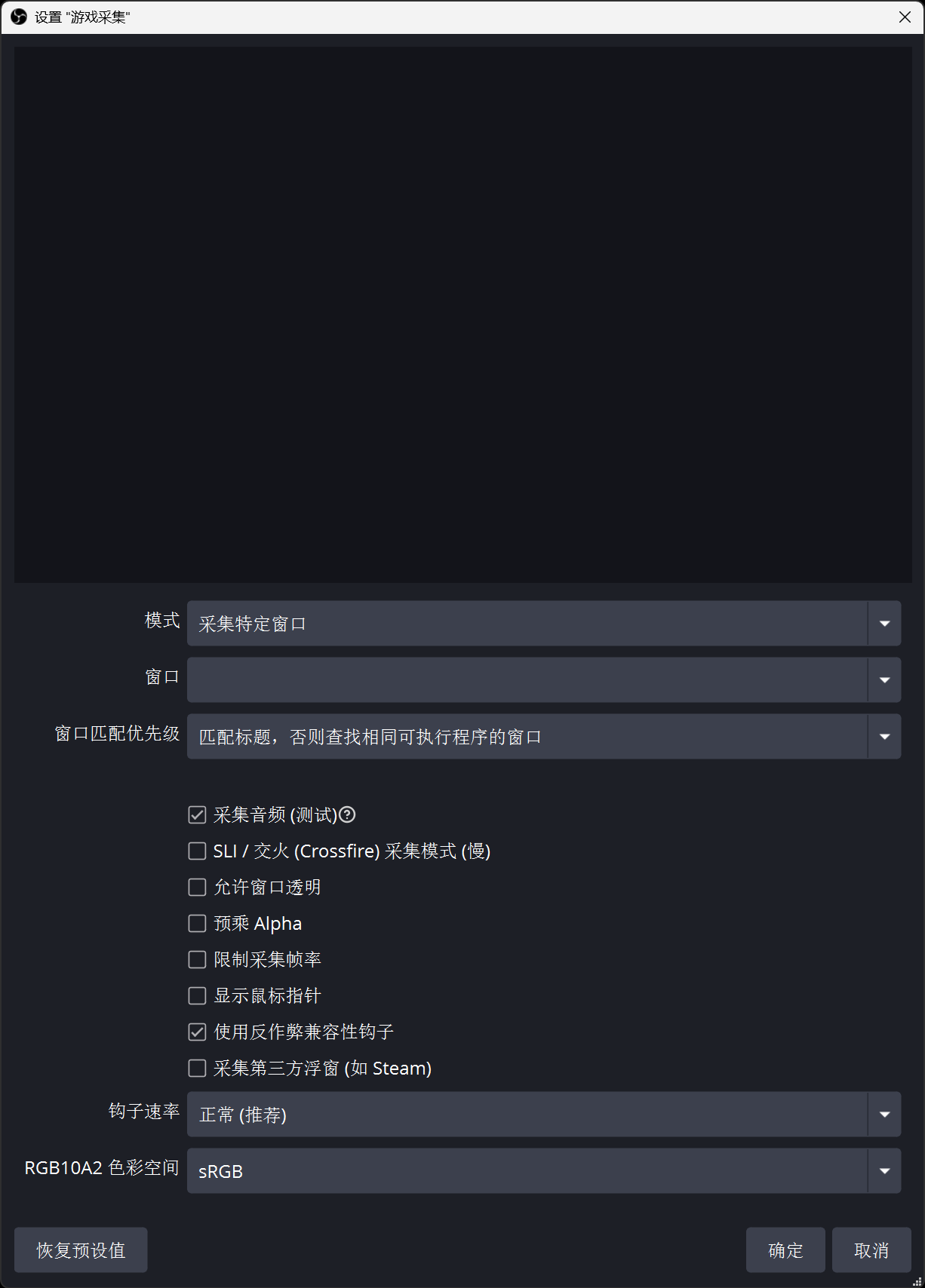
▲ 场景来源实截:游戏画面采集(显示鼠标指针已关闭)+ 应用程序音频捕获(开启)。
| 来源 | 推荐方式 | 为什么这么设 |
|---|---|---|
| 🎮 游戏画面采集 | 游戏源 / 窗口捕获 | 用「游戏源」直接捕获游戏进程,或「窗口捕获」指定游戏窗口。属性里的「显示鼠标指针」必须关闭——比赛画面不需要指针,而且有些 OB 的指针是自定义指针皮肤,采集进去直接穿帮。记得在来源属性里取消勾选「显示鼠标指针」。不要添加任何图片、文字、图层叠加,保持纯净画面。 |
| 🔊 游戏音频捕获 | 应用程序音频捕获(打开) | 添加「应用程序音频输出采集」源,选择游戏进程,采集保持打开,只捕获游戏声音。不要用桌面音频全局采集(已在音频设置中禁用),避免混入系统提示音或其他程序声音。 |
💡 记住:OB 只管清流。画面不加任何图层包装,声音只捕获游戏进程。所有包装、字幕、图层叠加由导播端统一处理。
⚡ 快速预设包(免上传直接下载)
streamEncoder.json / recordEncoder.json 是自包含文件——按场景直接生成标准配置替换即可,无需上传基础配置。适合批量下发同规格 OB。
实际切哪档以压力测试为准。
默认 12000,按网络上行 10000~12000。
⚠ 配套要求(缺一不生效):① OBS ≥ 30.2(混合 MP4 + 新版编码器 ID);② basic.ini 的 [AdvOut] 需引用 NVENC 编码器——RTX 40/50 系:
EncoderID=obs_nvenc_h264_tex、RecEncoder=obs_nvenc_hevc_tex(老 OBS 为 jim_nvenc / jim_hevc_nvenc);③ 替换文件后重启 OBS。不确定就走下方完整流程(上传 basic.ini 一并生成)。01 上传基础配置
OBS 配置目录下固定包含这四个文件,推荐直接批量导入(按文件名自动归类),也可在下方单独替换某个文件。全部在浏览器本地完成,不上传服务器。
文件名固定为 basic.ini / streamEncoder.json / recordEncoder.json / service.json——多选或整目录导入时按名称自动识别、其他文件自动忽略;也可以把文件直接拖进本区块。
🔒 本地处理:文件只在当前浏览器内读取和生成,不上传服务器。
02 配置解析预览
上传后自动解析并显示配置内容,先核对原始配置,再套用下方模板修改。
basic.ini未上传
等待上传…
streamEncoder.json未上传
等待上传…
recordEncoder.json未上传
等待上传…
service.json未上传
等待上传…
03 选择修改模板
表单初值自动取自已上传的配置——配置名称 / 录制保存位置取自 basic.ini([General] Name / [AdvOut] RecFilePath),声卡取自 [Audio] 监听设备,推流码率与预设档位取自 streamEncoder.json,串流密钥取自 service.json——均可再手动修改;不填的项保留原文件值。
选择后会自动设置推流预设(P7/P5)和录制参数。双编码器(4070Ti+/5070Ti+)选第一项。
默认 12000 Kbps,按网络上行余量调整,建议 10000~12000。
点击「选择」可弹出文件夹对话框(Chrome/Edge);不支持时直接手动填写完整路径。
点击「读取」授权后可列出本机音频设备;不支持时手动填写。
写入 basic.ini 的 [General] Name 字段,方便区分不同机器的配置。
SRT 推流不需要密钥,留空即可。RTMP 推流必须填写。
04 下载生成文件
生成后点击对应按钮下载,替换目标机器 OBS 配置目录中的同名文件。
📋 生成器会修改以下内容:
• basic.ini:录制路径、配置名称、声卡设备、关键帧间隔
• streamEncoder.json:编码器预设(P7/P5)、速率控制(CBR)、码率、关键帧间隔、B 帧、配置文件、前瞻、AQ
• recordEncoder.json:编码器(HEVC)、速率控制(CQP 20)、预设(P7)、关键帧(自动)、配置文件(main)、B 帧、前瞻、心理视觉
• service.json:串流密钥(如填写)
• 其余参数保留原文件值不变
• basic.ini:录制路径、配置名称、声卡设备、关键帧间隔
• streamEncoder.json:编码器预设(P7/P5)、速率控制(CBR)、码率、关键帧间隔、B 帧、配置文件、前瞻、AQ
• recordEncoder.json:编码器(HEVC)、速率控制(CQP 20)、预设(P7)、关键帧(自动)、配置文件(main)、B 帧、前瞻、心理视觉
• service.json:串流密钥(如填写)
• 其余参数保留原文件值不变
📦 参考配置包下载(实机导出)
团队在实机上验证过的完整 OBS 配置压缩包,按「分辨率 + 帧率」分组,每个包注明画质与打包机器——高配机器打包的配置不要直接在低配机器上用(预设性能要求不同,可能过载丢帧),低配先看每张卡片的 ⚠ 提示或用「⚙ 配置生成器」按硬件生成。
网吧 / 新机快速流程:下载包 → 解压 → 关闭 OBS → 把包内文件放进
网吧 / 新机快速流程:下载包 → 解压 → 关闭 OBS → 把包内文件放进
%APPDATA%\obs-studio\profiles\<配置名>\ → 重启 OBS → 到「📋 参数预设」核对关键项(码率 / 录制路径 / 声卡)。⚠ 管理员打包红线:配置包严禁包含 service.json——里面有推流密钥,泄露 = 任何人可往直播间推流。打包前删除它;
basic.ini / streamEncoder.json / recordEncoder.json 不含密钥,可打包。上架:zip 放到服务器 C:\www\ob-toolbox\cfg_packs\,再在本页脚本底部 CFG_PACKS 数组加一行(服务器 cfg_packs\README.txt 有完整步骤)。📌 包内容与生成器的关系:参考包是“整机快照”(含音轨命名、延迟设置、混音器等全套);「⚙ 配置生成器」是“按机器生成/修改”。网吧先下参考包跑通,再用生成器改录制路径和声卡即可对齐团队标准。